iPhone visar ingen service efter ett fall.
Kontrollera anslutningen innan du väljer en hårdvarureparation.
Notera exakt nätmeddelande
Ett fall fastställer inte orsaken.
Kontrollera tjänsten med operatören
Skilj konto och nät från fysisk skada.
Beställ efter felsökning
Prova rätt anslutning efter åtgärden.
Välj din iPhone-modell

Fler guider inför mobilreparation

Kontrollera inställningar och situation innan du väljer reparation.

Kontrollera utsidan och jämför appar innan service bokas.

Dokumentera händelsen innan du väljer nästa åtgärd.
Läs mer
Läs mer
Ingen service efter ett fall är ett symptom
Om din iPhone tappar mobilanslutningen efter ett fall behöver både händelsen och nätfelet beskrivas. Tidssambandet bevisar inte vilken del som är trasig. Skriv ned den exakta texten i statusfältet, exempelvis Ingen täckning eller Söker, och när anslutningen senast fungerade. Ange modell och operatör. Om du redan vet att problemet bara gäller en av flera anslutningar ska det framgå. En tydlig beskrivning hjälper supporten att skilja tjänstens status från en möjlig fysisk skada.
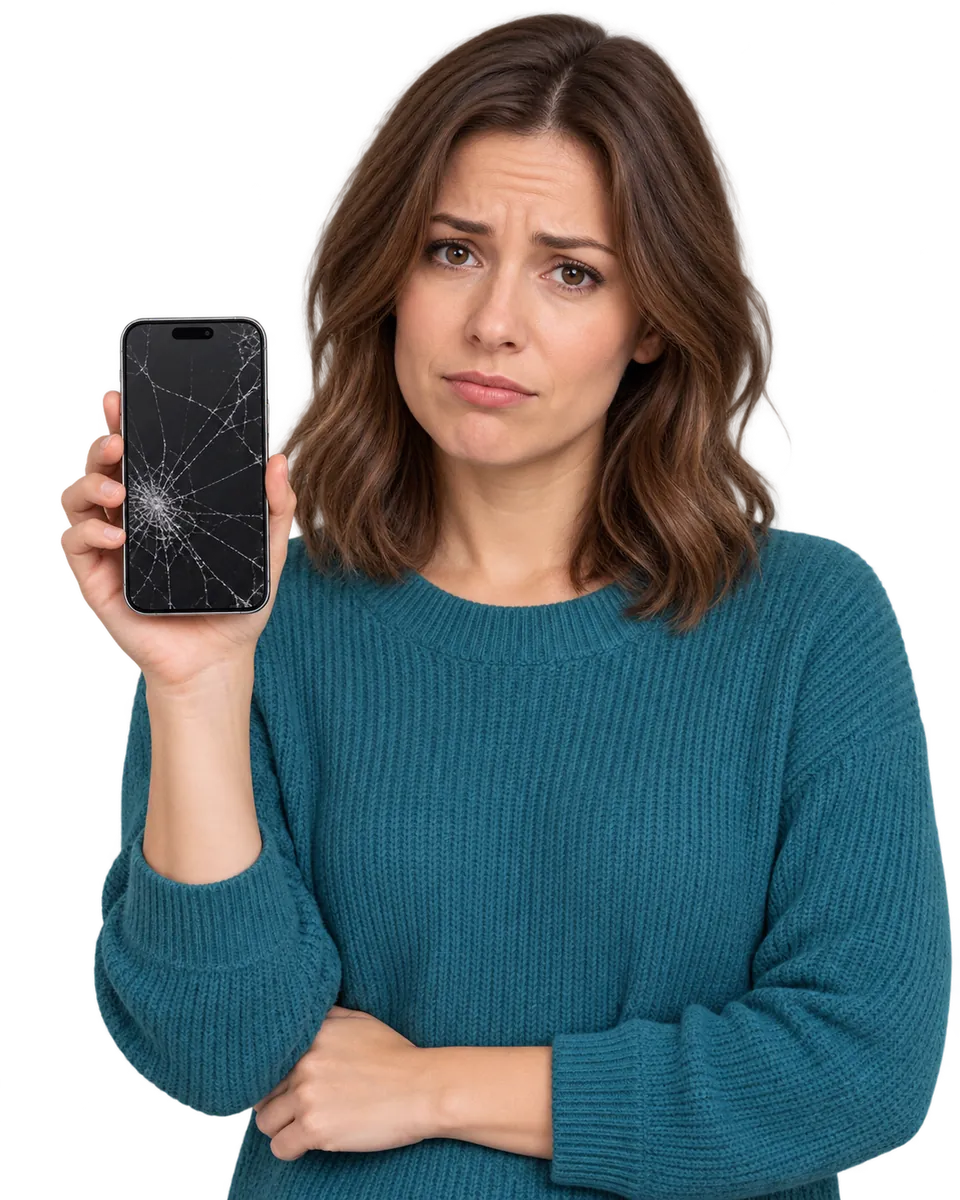
Kontrollera först telefonens skick utan att trycka på skadade delar. Om glaset är sprucket eller mobilen är tydligt deformerad behöver den bedömas före fortsatt användning. Apple avråder från att använda iPhone med sprucket glas. Fortsätt därför inte med många samtals- eller nätprov på en skadad enhet. Berätta i stället vad som redan observerats och be om råd för service och hantering. Det är bättre än att försöka få fram fler detaljer genom användning som inte är lämplig.
Kontrollera operatörens besked och ditt konto
Apple rekommenderar att operatören kontrollerar bland annat om kontot är aktivt, om täckning finns och om ett avbrott påverkar området. Ta kontakt genom den vanliga kundvägen och ange var och när problemet märktes. Ett publicerat driftmeddelande kan vara relevant, men kontrollera att det gäller rätt plats och tid. Att en annan telefon fungerar är användbar information om ni använder jämförbara förutsättningar; det är inte ensamt ett bevis på att din iPhone har ett hårdvarufel.
Fråga även om någon ändring nyligen gjorts i abonnemanget. Ett väntande byte, en spärr eller en aktivering behöver hanteras av rätt leverantör. Spara beskedet om vad som kontrollerats så att du kan lämna samma information till en verkstad vid behov. Köp inte en reservdel bara för att telefonen föll ungefär samtidigt som nätet försvann. Om operatören hittar ett tjänsteproblem är det ett annat nästa steg än om konto och nät verkar fungera normalt.
Prova enkel återanslutning på en oskadad telefon
På en telefon som är säker att använda anger Apple att flygplansläge kan slås på i minst femton sekunder och sedan stängas av för ett försök att återansluta. Följ även Apples aktuella guide om en vanlig omstart eller uppdatering är relevant för din situation. Gör en kontroll åt gången och anteckna resultatet. Starta inte flera återställningar samtidigt; då blir det svårt att veta vad som påverkat anslutningen. Följ instruktioner för just din modell och iOS-version.
Jämför vid en plats där anslutningen normalt brukar fungera om det går utan att skapa problem i vardagen. Testa inte genom att ringa nödnumret. Om du behöver vara nåbar medan felet pågår, ordna en annan fungerande kontaktväg. Wifi som fungerar kan vara en användbar observation, men ska inte beskrivas som bevis för att mobilanslutningen fungerar. Det är olika sätt för telefonen att kommunicera. Ange vilken typ av anslutning varje kontroll faktiskt avsåg.
Red ut SIM-kort och tidigare förändringar
Berätta om SIM-kort, eSIM eller abonnemang nyligen ändrats. Om du inte vet vilken lösning telefonen använder, fråga operatören innan du tar bort något. Radera inte en digital anslutning på chans för att se om den går att lägga tillbaka. Be först om besked om hur återaktivering fungerar för ditt avtal. Om en fysisk korthållare verkar skadad efter fallet ska du inte tvinga upp den eller försöka räta ut den själv.
Apple hänvisar till operatören för nytt SIM-kort när ett sådant är skadat eller inte passar i facket. Förklara därför hur hållaren och kortet ser ut om du redan har den informationen. Använd inte verktyg för att skaffa ett bättre foto inne i en skadad telefon. Ta med tidigare service eller problem med anslutningen i tidslinjen. Om flera fel uppstod efter fallet kan de behöva bedömas tillsammans, men beskriv varje symptom separat så att inget försvinner i ett allmänt felmeddelande.
Be om felsökning innan en mobilnätsdel byts
Om problemet kvarstår efter relevanta kontroller, be verkstaden undersöka telefonen med operatörens besked som underlag. Fråga vilken felsökningskostnad som gäller och vad som behöver vara känt innan en åtgärd kan föreslås. Ett nätmeddelande är inte ett färdigt namn på en reservdel. Ett erbjudande om en standardreparation ska därför inte ersätta bedömningen av just din fallskada. Be om totalpris och information om hur eventuellt ytterligare arbete godkänns.
Du kan kontakta MobilExperten om mobilanslutningen efter ett fall och ange modell, operatör och vad som redan kontrollerats. Om fler funktioner är berörda finns även guiden om att reparera flera iPhone-fel samtidigt. Fråga hur innehåll och nödvändiga personliga kontroller hanteras inför service. Skicka inte lösenkod eller kontolösenord i ett vanligt meddelande med felbeskrivningen. Förberedelse ska ske enligt ett tydligt besked och med hänsyn till telefonens skick.
Följ upp rätt anslutning efter åtgärden
När mobilen är klar för normal användning, kontrollera den funktion som tidigare saknades. Prova vanliga samtal och relevant mobilanslutning på ett sätt som gör resultatet begripligt. Se till att en kontroll av internet inte bara visar att wifi fungerar när det var mobilnätet som var problemet. Be verkstaden eller operatören förklara vad de har verifierat. Om ni ändrat anslutning under felsökningen ska de nya uppgifterna dokumenteras så att nästa kontroll inte bygger på ett gammalt nummer eller konto.
Spara serviceunderlag och operatörens ärendeinformation. Om felet återkommer, ange tid, plats och exakt statusmeddelande. Säg också om telefonen fungerat normalt mellan tillfällena. Då finns en tydligare grund för nästa bedömning än att börja om med samma generella återställning. Målet är en fungerande mobilanslutning och en förklaring till vad som åtgärdats, inte bara att en varning tillfälligt försvinner från skärmen under ett enda försök.
MobilExperten är ägarens rekommendation. Jämförelsens priser och urval är separata från rekommendationen.