Testa iPhone efter skärmbyte
Titta längs alla kanter i bra ljus.
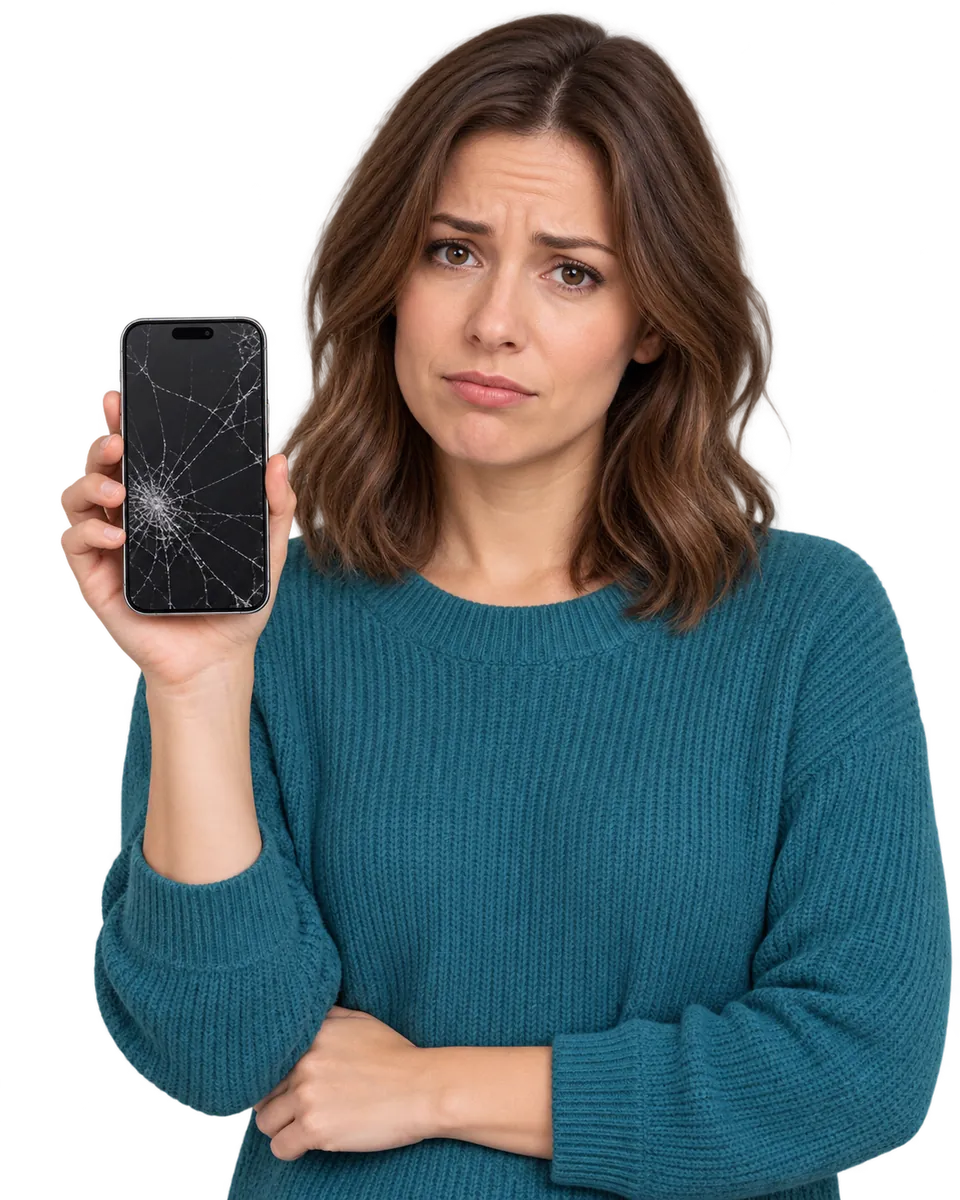
Börja med ordern och telefonens utsida
Titta längs alla kanter i bra ljus. Skärmen ska ligga jämnt i ramen utan glipor, utstickande lim, lösa hörn eller nya märken. Tryck inte hårt för att “sätta” delen. Om skärmen står upp, ramen är böjd eller telefonen blir varm ska du stänga av och kontakta verkstaden.
Kontrollera bild utan specialutrustning
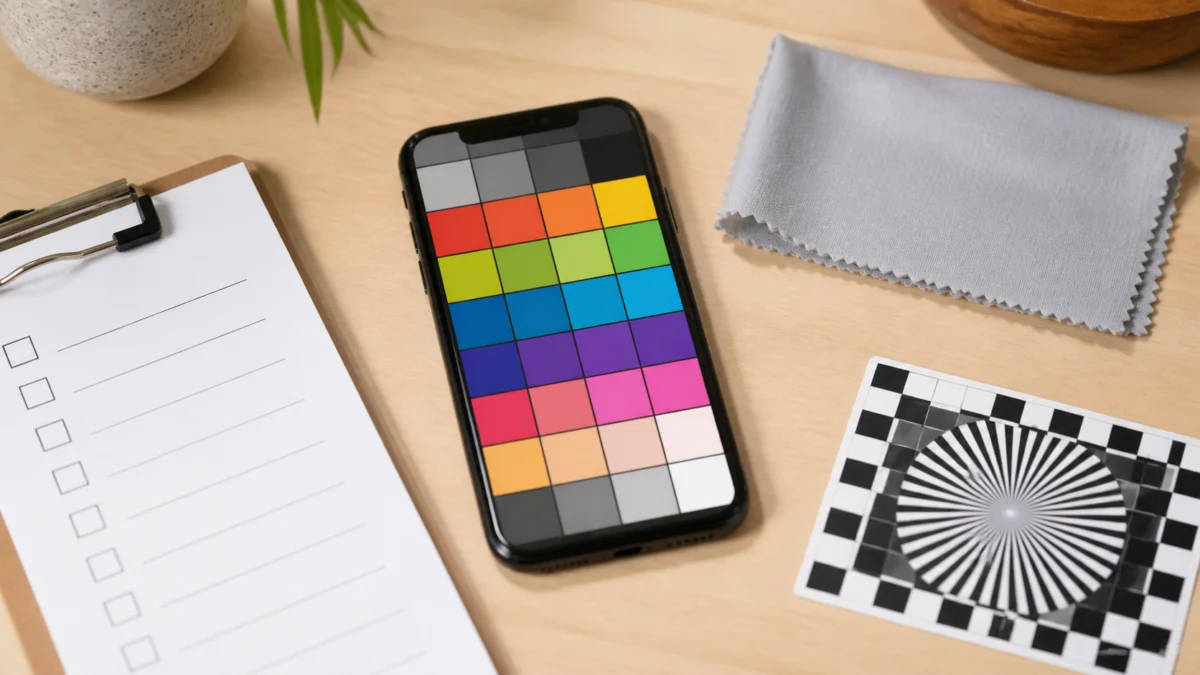
Rengör skärmen varsamt och visa enfärgade bilder i normal belysning. På vitt och grått syns ojämn färg, mörka fläckar och oväntade toner. På svart syns ljusa punkter och fläckar tydligare. Rött, grönt och blått kan avslöja avvikande pixlar eller färgområden.
Rutnät
Dra ett finger långsamt över hela ytan i parallella linjer. En ritapp utan privata data kan visa om linjen bryts eller hoppar. Testa särskilt hörn och tangentbordets yttersta tangenter.
Välj din iPhone-modell
Se alternativ för din modell. Pris och villkor finns på sidan för den reparation du väljer.

Guider inför din mobilreparation
Testa iPhone efter batteriservice
Ta fram bilderna du gjorde före servicen och jämför telefonens fram- och baksida, ram, kameror och laddningskontakt i bra ljus.
Läs mer
Förbered iPhone 14 Plus inför skärmbyte
En sprucken OLED-skärm kan fungera nu men tappa bild eller touch senare.
Läs mer
Jämför offerter för iPhone-skärmbyte
En offert blir inte jämförbar om en verkstad tror att bara ytterglaset är sprucket medan en annan räknar med trasig OLED, touchfel och böjd…
Läs merLäs mer
Kontroll efter service
Kort svar: Testa innan du lämnar butiken eller direkt när paketet öppnas. Kontrollera passform, bild på ljus och mörk bakgrund, touch över hela ytan, skrivning, ljusstyrka, färg, närhetssensor, öronhögtalare, frontkamera och Face ID. Jämför mot ordern och dokumentera avvikelser med foto eller video innan telefonen utsätts för nya stötar eller väta.

Börja med ordern och telefonens utsida
Läs vad som faktiskt beställdes: modell, delbeskrivning, pris, eventuellt extraarbete och noterade fel före service. Kontrollera att IMEI eller annan identifikation på kvittot avser din telefon utan att publicera uppgiften. Vid postservice fotograferar du det oöppnade paketet, emballaget och telefonens skick när den tas ut.
Titta längs alla kanter i bra ljus. Skärmen ska ligga jämnt i ramen utan glipor, utstickande lim, lösa hörn eller nya märken. Tryck inte hårt för att “sätta” delen. Om skärmen står upp, ramen är böjd eller telefonen blir varm ska du stänga av och kontakta verkstaden.
Testa i den här ordningen
- Fotografera passform, ram och skärmyta.
- Visa vit, grå, svart, röd, grön och blå helskärm.
- Kontrollera touch längs kanter och i ett rutnät.
- Skriv en mening och prova drag, nypzoom och långtryck.
- Ändra ljusstyrka och kontrollera automatisk anpassning.
- Ring ett samtal och testa närhetssensor och öronhögtalare.
- Prova frontkamera och en normal Face ID-upplåsning.
- Kontrollera servicehistorik och spara kvitto samt resultat.
Kontrollera bild utan specialutrustning
Rengör skärmen varsamt och visa enfärgade bilder i normal belysning. På vitt och grått syns ojämn färg, mörka fläckar och oväntade toner. På svart syns ljusa punkter och fläckar tydligare. Rött, grönt och blått kan avslöja avvikande pixlar eller färgområden. Bedöm på flera rimliga ljusstyrkor, inte bara minimum eller maximum.
Jämför inte blint med en annan iPhone som har annan modell, inställning eller färgprofil. Kontrollera Night Shift, True Tone, mörkt läge, färgfilter och automatisk ljusstyrka innan du drar slutsats. Om en funktion saknas eller beter sig annorlunda efter arbetet, dokumentera inställningssidan och fråga verkstaden vad som ingick i avtalet.
Touch måste fungera även vid kanterna
Rutnät
Dra ett finger långsamt över hela ytan i parallella linjer. En ritapp utan privata data kan visa om linjen bryts eller hoppar. Testa särskilt hörn och tangentbordets yttersta tangenter.
Gester
Prova svep från alla kanter, rullning, långtryck, nypzoom och växling mellan appar. Upprepa bara några gånger; ett stabilt fel ska dokumenteras, inte nötas bort.
Skrivning
Skriv en bestämd mening i stående och liggande läge. Notera dubbla tecken, uteblivna tryck eller markör som flyttar sig utan beröring.
Vila
Låt telefonen ligga orörd med skärmen tänd en kort stund. Självgående touch, blinkningar eller plötsliga tryck är inte normalt och kan vara svårt att visa utan video.
Testa sensorer under ett riktigt samtal
Ring ett kort samtal. Lyssna genom öronhögtalaren och håll telefonen normalt mot örat. Skärmen ska släckas nära ansiktet och tändas när telefonen flyttas bort. Om den förblir tänd kan kinden aktivera knappar; om den förblir svart blir samtalskontroller svåra att nå.
Kontrollera frontkamerans bild och gör en vanlig Face ID-upplåsning. Radera eller konfigurera inte om Face ID som första felsökning, eftersom det försvårar jämförelsen med läget före service. Lämna aldrig ut Apple-kontots lösenord för test. Om Face ID inte fungerade före reparationen ska du utgå från den dokumenterade baslinjen, inte kräva ett annat arbete än det beställda.
Kontrollera ljusstyrka, färg och vardagskänsla
Dra reglaget från lågt till högt i ett jämnt upplyst rum och se efter flimmer, plötsliga steg eller område som förblir mörkt. Slå inte fast att automatisk ljusstyrka är trasig efter ett enda ögonblick; sensorn behöver relevant ljus och inställningen måste vara aktiv. Prova sedan normal läsning och en kort video.
iPhone 14 Plus har enligt Apple en 6,7-tums Super Retina XDR OLED. Därför bör ordern och testet avse rätt modell och skärmtyp. Apples tekniska specifikation ger modellens referens, men den ersätter inte den delbeskrivning du avtalat med verkstaden.
Läs Delar och servicehistorik med sammanhang
På kompatibla iPhone- och iOS-versioner kan Inställningar → Allmänt → Om visa Delar och servicehistorik. Apple förklarar möjliga uppgifter i sin aktuella supportsida. Fotografera eller skärmdumpa vad som visas om det avviker från det verkstaden beskrev.
Ett meddelande där ska diskuteras tillsammans med kvitto, delval och faktisk funktion. Försök inte själv öppna telefonen eller installera osäkra profilverktyg för att “verifiera” delen. Be verkstaden skriftligen förklara resultatet och vilka åtgärder den föreslår.
Vänta med vatten och hård belastning
Även om ny tätning ingår bör en reparerad telefon inte behandlas som garanterat vattentät. Utsätt den inte för väta för att prova arbetet. Använd inte tryck, böjning, hård värme eller kyla som testmetod. Normal användning räcker för att bedöma skärm, touch och sensorer.
Behåll skyddsfilm enligt verkstadens instruktion, men låt den inte dölja ett synligt fel när mottagningskontrollen görs. Montera inte ett permanent tillbehör innan du har granskat kanter och funktion, eftersom det kan göra dokumentationen otydligare.
Dokumentera och reklamera snabbt vid avvikelse
Skriv exakt vad som händer, när det händer och hur det kan upprepas. Ta en kort video med en annan enhet om touch agerar själv eller bilden flimrar; en skärminspelning kan inte alltid visa ett fysiskt skärmfel. Spara originalfiler, ordernummer, kvitto och all skriftlig kontakt.
Kontakta verkstaden innan någon annan öppnar telefonen. Beskriv avvikelsen sakligt och be om besked om kostnadsfri kontroll, transport och tidsplan. Konsumentverket har vägledning om att reklamera en tjänst. Vad du kan kräva beror på omständigheterna, så håll bevisningen tydlig.
Om du ännu inte beställt arbetet använder du offertguiden. För iPhone 14 Plus finns även diagnosguiden och förberedelseguiden.
Visa fler guider
- Är skärmen på iPhone 14 Plus bara sprucken – eller trasig?
- Förbered iPhone 14 Plus inför laddportsservice
- Jämför offerter för iPhone-batteribyte
- Förbered iPhone 14 Plus inför kameraservice
- Varför laddar inte iPhone 14 Plus?
- Behöver iPhone 14 Plus ett nytt batteri?
- Testa iPhone efter vätskeskadeservice
- Jämför offerter för iPhone-laddport
- Jämför offerter för iPhone-kamera
- Testa iPhone efter laddportsservice
- iPhone 14 Plus har blivit blöt – gör så här
- Reklamera en felaktig iPhone-reparation
- Vilket kamerafel har iPhone 14 Plus?
- Jämför offert för mobilreparation
- Förbered iPhone 14 Plus inför batteribyte
- Välj reservdel till iPhone och kontrollera servicehistoriken
- Jämför offert för iPhone-vätskeskada
- Förbered iPhone inför reparation
- Förbered iPhone 14 Plus inför vätskeskadeservice
- Testa iPhone efter reparation
- Testa iPhone efter kameraservice