Testa iPhone efter kameraservice
Granska linsskydd, kamerahus, ram, skärm och baksida i snett ljus.
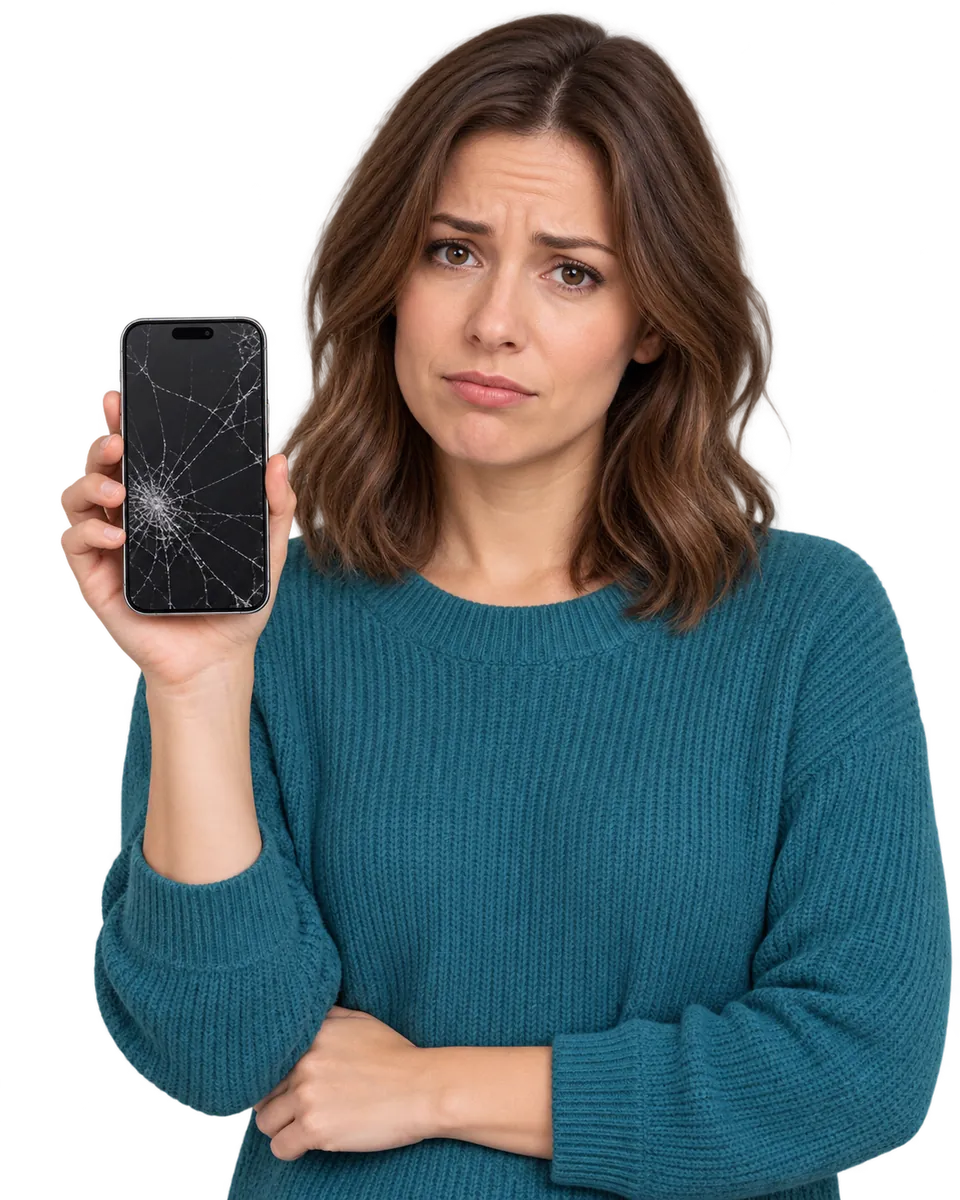
Börja med ordern och telefonens utsida
Granska linsskydd, kamerahus, ram, skärm och baksida i snett ljus. Leta efter nya märken, damm under glas, lim, glipa eller del som sitter snett. Tryck inte på kameraglaset. Vid kondens, löst glas, svullnad eller onormal värme ska du stänga av och kontakta verkstaden.
Jämför huvudkamera och ultravidvinkel
iPhone 14 Plus har enligt Apple en 12 MP huvudkamera med sensorförskjuten optisk bildstabilisering och en 12 MP ultravidvinkel. I Kamera-appen testar du tydligast vid 1× respektive 0,5×. Fotografera samma motiv, från samma plats och i bra ljus.
Fokus
Tryck på ett tydligt motiv nära och därefter längre bort. Fokus ska hitta rätt utan ihållande jakt. Testa båda bakre vyerna separat.
Välj din iPhone-modell
Se alternativ för din modell. Pris och villkor finns på sidan för den reparation du väljer.

Guider inför din mobilreparation
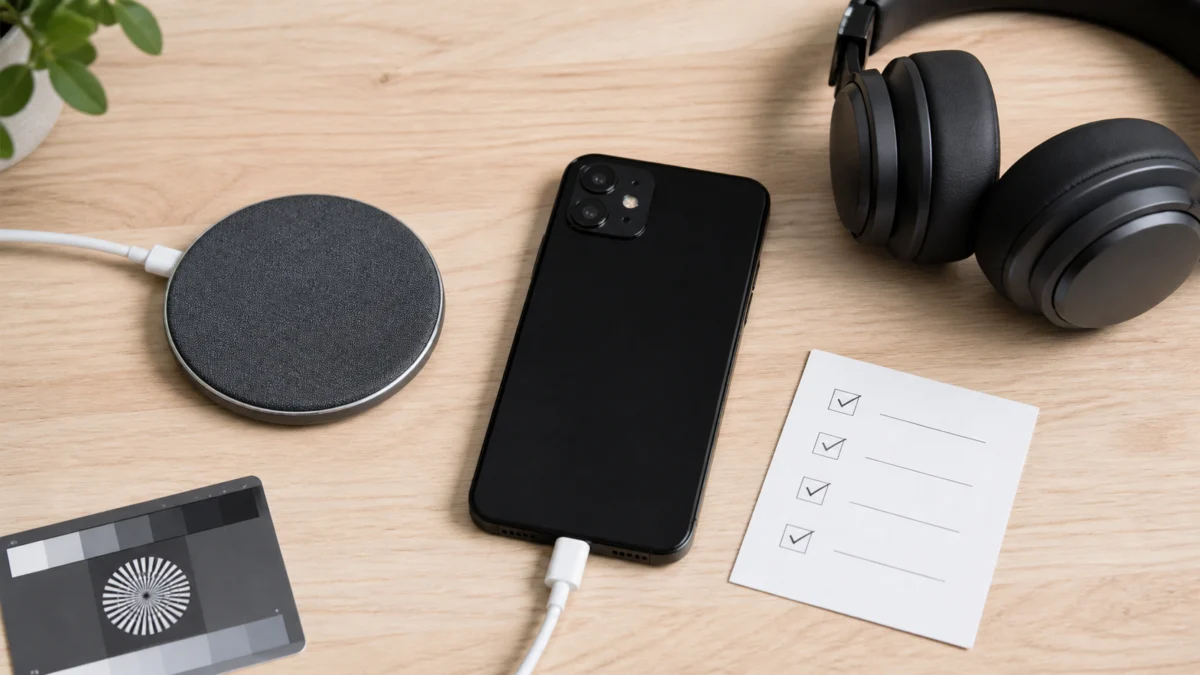
Testa iPhone efter batteriservice
Ta fram bilderna du gjorde före servicen och jämför telefonens fram- och baksida, ram, kameror och laddningskontakt i bra ljus.
Läs mer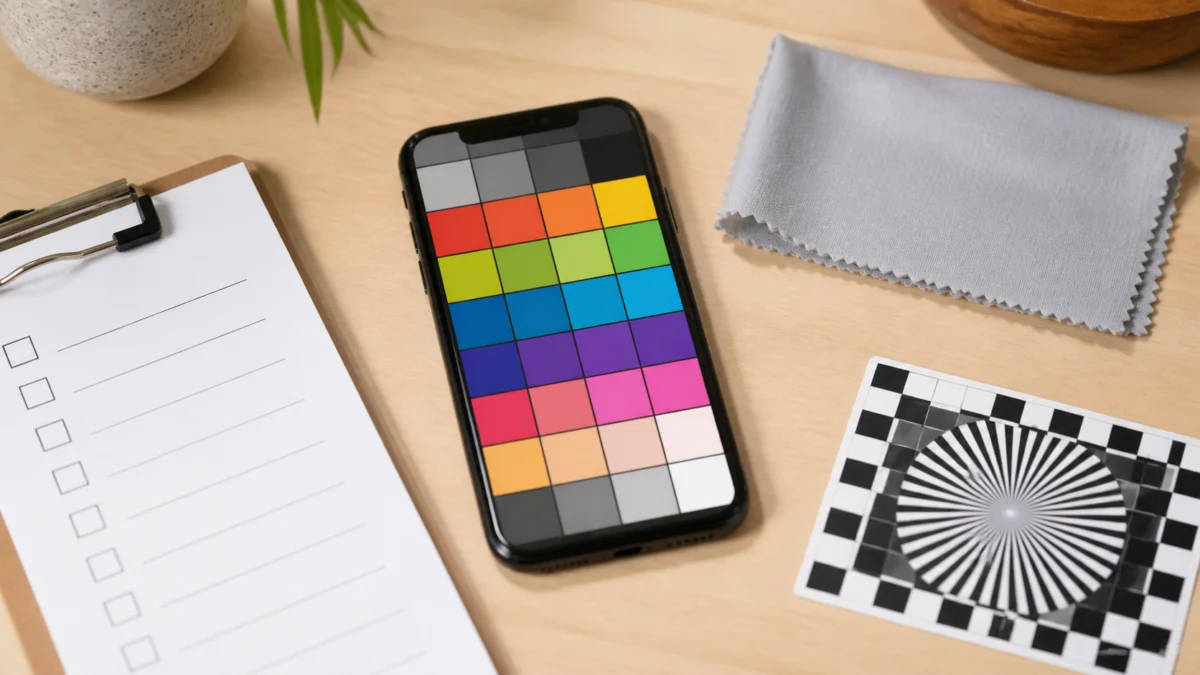
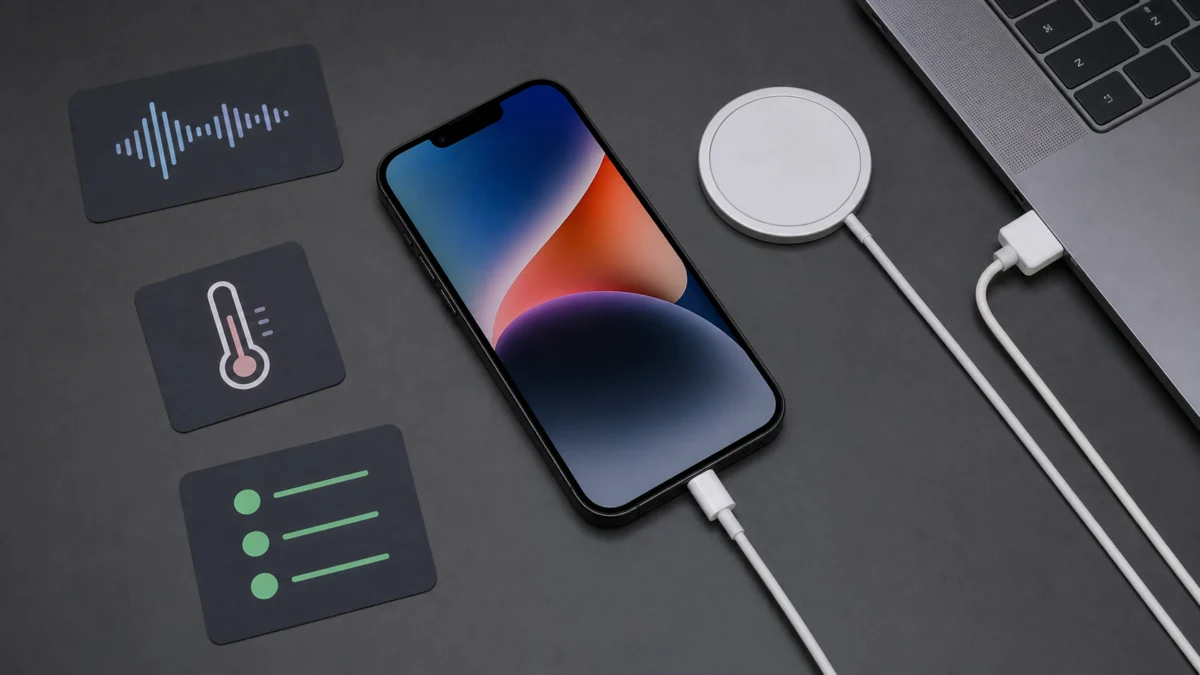
Läs mer
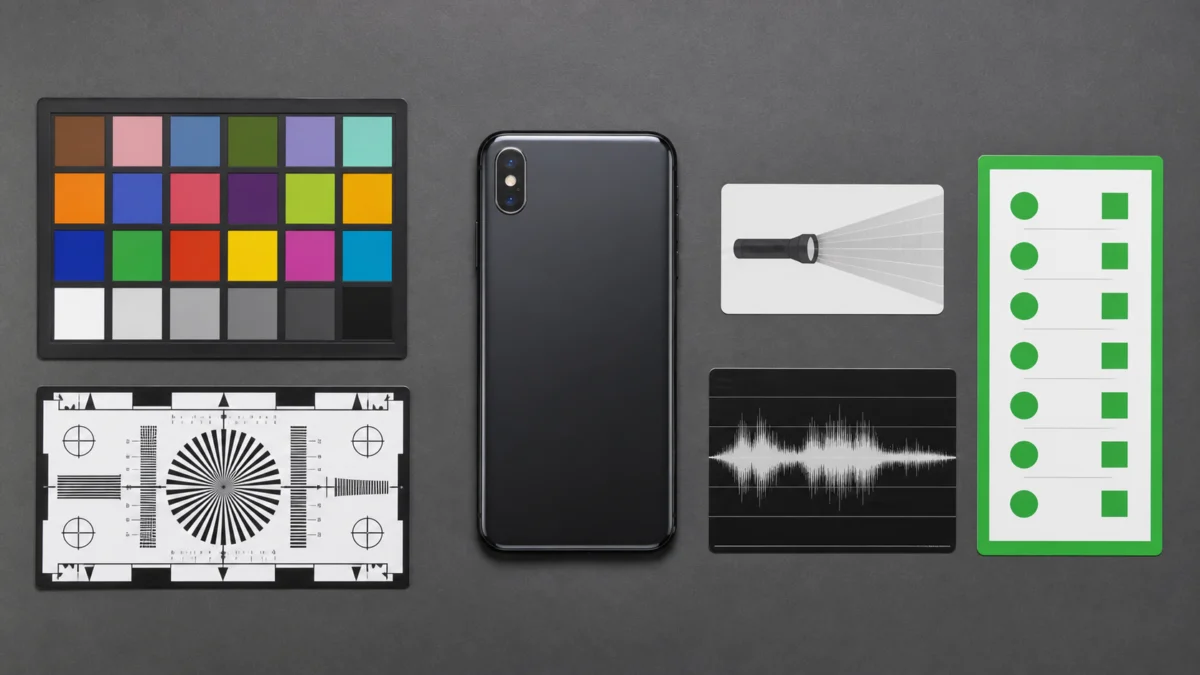
Kontroll efter service
Kort svar: Testa innan du lämnar butiken eller direkt när paketet öppnas. Kontrollera utsida och linsskydd, ta samma motiv med varje bakre kamera och frontkameran, prova fokus nära och långt, spela in stilla och panorerad video, testa ficklampa, blixt, mikrofon och Face ID när relevant. Läs Delar och servicehistorik och jämför mot ordern. Dokumentera avvikelser i originalfiler innan nya tillbehör monteras.

Börja med ordern och telefonens utsida
Läs vilken kamera och del som servades, delbeskrivning, kalibrering, tillägg och totalsumma. Kontrollera telefonens identifikation på kvittot utan att publicera den. Vid postservice fotograferar du paket, emballage och telefon när den tas ut.
Granska linsskydd, kamerahus, ram, skärm och baksida i snett ljus. Leta efter nya märken, damm under glas, lim, glipa eller del som sitter snett. Tryck inte på kameraglaset. Vid kondens, löst glas, svullnad eller onormal värme ska du stänga av och kontakta verkstaden.
Testa i den här ordningen
- Fotografera passform, linsskydd och telefonens utsida.
- Ta bort skal, filter och magnetiska tillbehör.
- Ta samma välbelysta motiv med 0,5× och 1×.
- Testa fokus på ett nära och ett avlägset motiv.
- Spela in stilla video och långsam panorering.
- Byt till frontkamera och prova foto samt video.
- Testa ficklampa, blixt, mikrofon och Face ID när relevant.
- Kontrollera Delar och servicehistorik och spara resultaten.
Jämför huvudkamera och ultravidvinkel
iPhone 14 Plus har enligt Apple en 12 MP huvudkamera med sensorförskjuten optisk bildstabilisering och en 12 MP ultravidvinkel. I Kamera-appen testar du tydligast vid 1× respektive 0,5×. Fotografera samma motiv, från samma plats och i bra ljus. Digital zoom är inte ett rättvist grundtest.
Bedöm om bilden öppnas, om färg och exponering är rimliga, om en fast fläck återkommer och om en sida är onormalt oskarp. Kamerorna har olika synfält och optik, så de ska inte ge identisk detalj. Jämför mot funktionen före service och det verkstaden lovade, inte mot en annan iPhone-modell.
Fyra praktiska kameratester
Fokus
Tryck på ett tydligt motiv nära och därefter längre bort. Fokus ska hitta rätt utan ihållande jakt. Testa båda bakre vyerna separat.
Stabilisering
Spela in några sekunder stilla och panorera sedan långsamt. Kraftiga hopp, surr eller återkommande ryck ska dokumenteras utan att telefonen skakas.
Färg och fläckar
Fotografera en matt jämnt belyst yta samt ett färgrikt motiv. En fläck som ligger på samma bildposition i flera originalfiler är relevant.
Växling
Byt mellan 0,5×, 1× och frontkamera i Apples Kamera-app. Svart bild eller appkrasch i bara ett läge ska noteras med exakt steg.
Testa video och mikrofon tillsammans
Spela in en kort video i tyst miljö där du säger samma neutrala mening. Kontrollera bild, fokus, stabilisering och ljud. Lyssna efter avbrott, mycket låg nivå eller kraftigt brus. Gör ett andra prov med frontkameran om den berördes av arbetet.
En videofil som skickats i en meddelandeapp kan vara komprimerad. Bedöm originalet i Bilder och exportera utan redigering när du behöver visa verkstaden. Spara information om vilket kameraläge och vilken upplösning som användes.
Ficklampa och blixt är separata prov
Prova ficklampan i Kontrollcenter och ta därefter en bild med blixt i ett lämpligt mörkare rum. Telefonen kan begränsa blixten vid hög temperatur, så låt den nå normal temperatur först. Rikta inte blixten nära ögon.
Om ficklampan fungerar men kamera-appen inte aktiverar blixten ska inställning och valt läge kontrolleras. Om båda misslyckas efter service dokumenterar du temperaturen och exakt meddelande. Apple beskriver grundtesterna i sin kamera- och blixtguide.
Frontkamera och Face ID kräver varsam kontroll
Ta ett vanligt foto och kort video med frontkameran. Testa sedan en normal Face ID-upplåsning om funktionen var hel före service. Radera eller konfigurera inte om Face ID som första felsökning; då försvinner en viktig jämförelsepunkt.
Frontkamera och TrueDepth är relaterade men ett bildproblem bevisar inte ensamt komplett TrueDepth-fel. Notera exakt om kamerabild, porträttfunktion eller biometrisk upplåsning misslyckas och vilken funktion som ingick i ordern.
Läs Delar och servicehistorik med sammanhang
Öppna Inställningar → Allmänt → Om. På iPhone 12-modeller och senare kan bakre kameror och skärmkamera visas i Delar och servicehistorik. Apple beskriver möjliga etiketter och slutförande i sin aktuella guide.
Skärmdumpa en avvikelse och be verkstaden förklara den mot delbeskrivningen. Ett systemmeddelande är viktigt men ersätter inte funktionstest. Försök inte öppna telefonen eller installera okända profilverktyg för att kontrollera delen.
Testa utan magnetiskt kameratillbehör
Montera inte tillbaka magnetfäste, metallplatta, objektivfilter eller kameralinsskydd innan grundtestet är klart. Starka magneter nära den bakre kameran kan störa autofokus eller optisk stabilisering. Testa först telefonen bar och lägg sedan tillbaka ett tillbehör i taget.
Om problemet återkommer endast med tillbehöret ska det dokumenteras som en reproducerbar kombination, inte automatiskt reklameras som misslyckad kameradel. Byt eller flytta tillbehöret enligt tillverkarens instruktion.
Dokumentera och reklamera snabbt
Skriv kamera, zoomläge, motiv, ljus och steg som återskapar felet. Spara originalfoto och video samt en annan enhets film av skakning eller sökarfel. Kontakta verkstaden innan någon annan öppnar telefonen och be om kontroll, transportbesked och tidsplan.
Konsumentverket har vägledning om att reklamera en tjänst. Om service ännu inte beställts använder du diagnosguiden, förberedelseguiden och offertguiden.
Behåll testmappen oförändrad tills verkstaden bekräftat ärendet. Anteckna även om felet är konstant eller intermittent; ett reproducerbart mönster är mer användbart än många redigerade exempel.
Visa fler guider
- Förbered iPhone inför reparation
- Jämför offert för iPhone-vätskeskada
- iPhone 14 Plus har blivit blöt – gör så här
- Testa iPhone efter reparation
- Reklamera en felaktig iPhone-reparation
- Är skärmen på iPhone 14 Plus bara sprucken – eller trasig?
- Varför laddar inte iPhone 14 Plus?
- Förbered iPhone 14 Plus inför kameraservice
- Förbered iPhone 14 Plus inför vätskeskadeservice
- Jämför offerter för iPhone-batteribyte
- Testa iPhone efter vätskeskadeservice
- Behöver iPhone 14 Plus ett nytt batteri?
- Jämför offerter för iPhone-kamera
- Förbered iPhone 14 Plus inför laddportsservice
- Förbered iPhone 14 Plus inför skärmbyte
- Vilket kamerafel har iPhone 14 Plus?
- Förbered iPhone 14 Plus inför batteribyte
- Välj reservdel till iPhone och kontrollera servicehistoriken
- Jämför offert för mobilreparation
- Jämför offerter för iPhone-laddport
- Jämför offerter för iPhone-skärmbyte