Säkerhetskopiera iPhone när skärmen fungerar dåligt.
Kontrollera redan sparade kopior innan du riskerar innehållet.
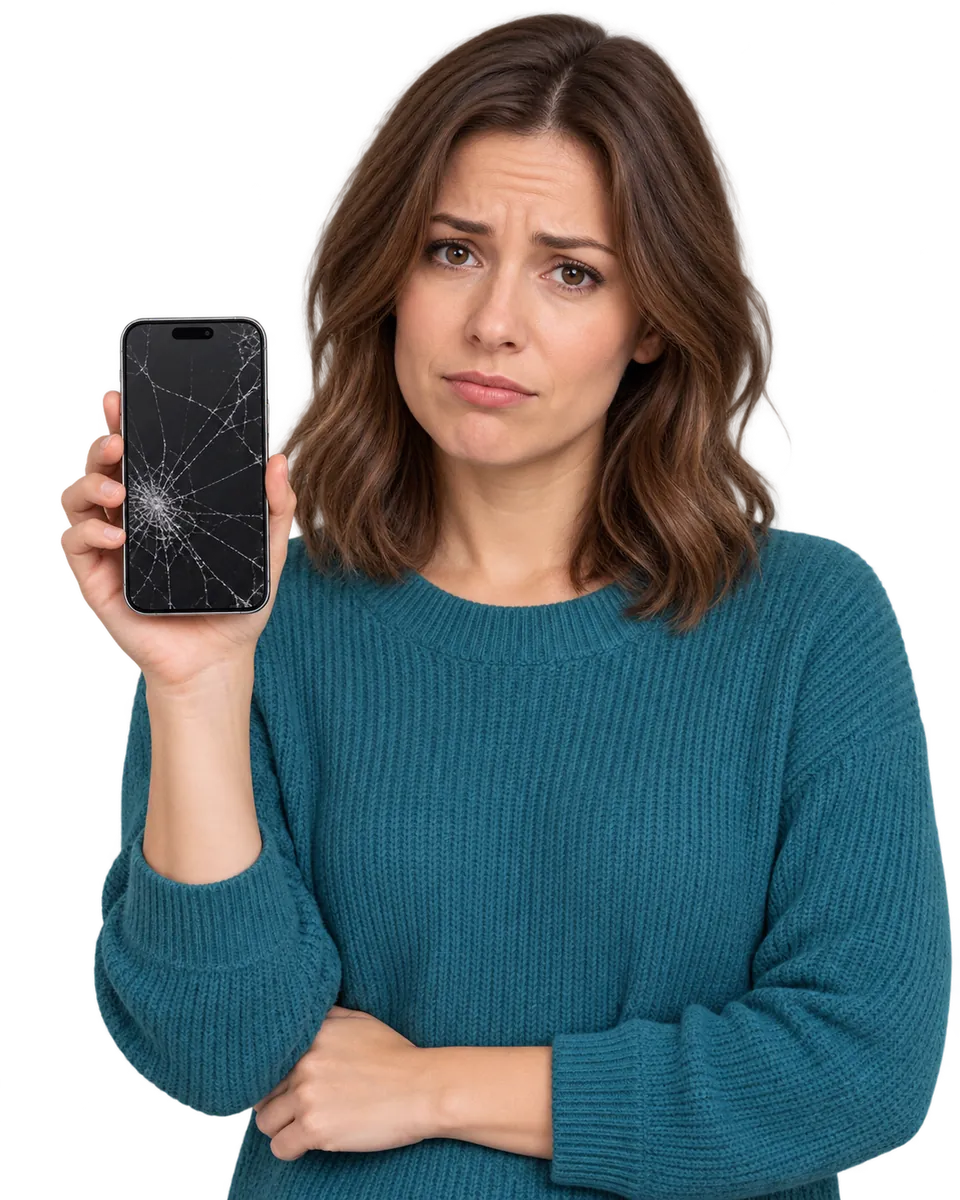
Kontrollera redan sparade iPhone-kopior
Notera datum och kopieringsmetod.
Säkerhetskopiera med fungerande pekning
Avbryt om skärmen ger fel tryck.
Berätta om dataläget före service
Godkänn inte radering av misstag.
Välj din iPhone-modell

Fler guider inför mobilreparation

Ett intermittent fel blir lättare att hitta med ett konkret exempel.

Flimmer kan vara svårt att bedöma utan att se situationen där det uppstår.

Fråga om verkstadens arbetsprocess och kontrollera säkerhetskopian.
Läs mer
Läs mer
Börja med det som redan är sparat från din iPhone
När skärmen fungerar dåligt är det lätt att vilja trycka sig fram snabbt innan den slocknar igen. Börja hellre med att ta reda på vilka kopior som redan finns. Anteckna om du tidigare har säkerhetskopierat till iCloud eller en dator, vilken telefon kopian gäller och vilket datum den har. Att du kommer in på ditt Apple-konto visar inte i sig att allt innehåll är säkerhetskopierat. En gammal kopia kan dessutom sakna sådant du skapade efteråt.
Skriv ner vilket innehåll som är viktigast för dig, till exempel de senaste bilderna eller anteckningar som bara finns på telefonen. Då blir det lättare att förklara situationen för support eller verkstad. Försök inte kontrollera varje app genom en skärm som registrerar fel tryck. Om telefonen är skadad på ett sätt som gör användningen osäker behöver du avbryta och få hjälp med bedömningen. Säkerhetskopiering ska inte kräva att du hanterar vasst glas.
Skilj säkerhetskopia från sådant som synkroniseras
Enhetsbackup och molnsynkronisering är olika saker. Apple beskriver exempelvis att iCloud-bilder inte ingår i iCloud-säkerhetskopian när den bildfunktionen är aktiverad, eftersom bilderna hanteras separat. Du behöver därför undersöka både vilken backup som finns och vilka tjänster som används för det innehåll du vill bevara. Radera inte bilder eller andra uppgifter för att testa om de dyker upp någon annanstans.
Gör en kort anteckning med tre delar: vad du vet finns sparat, vad du ännu inte har kontrollerat och vad du inte längre kan komma åt. Skriv hellre okänt än att anta att en app har löst allt automatiskt. Om en annan enhet visar några bilder är det bra information, men kontrollera vilka datum och mappar det gäller. Den genomgången ger ett mer användbart underlag än beskedet att telefonen brukar vara ansluten till molnet.
Gör en iCloud-kopia bara om skärmen går att använda säkert
Om skärmen går att läsa och pekningen fungerar tillförlitligt kan du följa Apples aktuella instruktion för manuell iCloud-säkerhetskopiering. Anslut till wifi och öppna Inställningar, ditt namn, iCloud och sedan iCloud-säkerhetskopia. Välj Säkerhetskopiera nu och behåll wifianslutningen tills processen är klar. Kontrollera därefter datum och tid för den senaste kopian. Ett tryck på startknappen är inte samma sak som en avslutad säkerhetskopiering.
Om du får ett felmeddelande, skriv ner vad det säger innan du gör fler ändringar. Gissa inte på knappar som du bara ser delar av. Vid återkommande feltryck eller en bild som försvinner är det bättre att stanna än att råka godkänna något annat. Läs även om en iPhone-skärm som bara fungerar ibland när du ska beskriva beteendet. Målet är en kontrollerad kopiering, inte att hinna så många inställningar som möjligt under en kort stund.
En dator kan hjälpa men kräver ibland telefonens godkännande
Har du en Mac kan Apples instruktion för säkerhetskopiering i Finder vara relevant. Telefonen ansluts med kabel, och det kan krävas att du godkänner datorn och anger telefonens kod. Det innebär att en dator inte automatiskt ger åtkomst när skärmen är obrukbar. Om du redan har en lokal kopia, dokumentera dess datum innan du börjar ändra något. Använd instruktionerna för det system du faktiskt har, eftersom Windows och Mac inte visar samma program.
Kryptering av en lokal säkerhetskopia har betydelse för vissa typer av innehåll, och lösenordet till en krypterad kopia behöver bevaras för återställningen. Följ Apples vägledning för det valet. Kontrollera efteråt att kopieringen är färdig och att datumet har uppdaterats. Välj inte Återskapa eller en raderingsfunktion när du försöker spara innehåll. Om du inte säkert kan skilja alternativen åt, be om hjälp innan du fortsätter. Säkerhetskopiera och återställa är två olika arbetsmoment.
Beskriv skärmfelet och dataläget före reparationen
När du bokar service, berätta både vad skärmen gör och vad du vet om innehållet. Skriv exempelvis att bilden syns men att pekningen missar i nedre delen, och att senaste bekräftade kopian är från ett visst datum. Om skärmen även flimrar kan guiden om flimmer på iPhone-skärmen hjälpa dig att beskriva när det händer. En tydlig felbeskrivning är mer användbar än att bara be om ett standardbyte.
Be verkstaden förklara vilka åtgärder som föreslås och om någon av dem kan påverka informationen. Säg uttryckligen om du inte har en verifierad kopia och vill bli kontaktad före radering eller enhetsbyte. Vår guide om skärmbyte utan att radera innehållet tar upp frågorna att ställa. Ett skärmbyte är inte ett löfte om att innehållet går att rädda, och datafrågan behöver behandlas separat från priset för reservdelen.
Kontrollera resultatet innan du avslutar ärendet
Om du lyckas skapa en ny kopia, spara uppgiften om när den blev klar och vilken metod du använde. Behåll tidigare kända kopior tills du har förstått vad den nya omfattar. Du behöver inte göra en provåterställning som raderar telefonen för att känna att du har kontrollerat något. Vid osäkerhet kan Apple-support hjälpa dig att reda ut kopieringsmetoden, medan verkstaden bedömer telefonens fysiska fel.
Efter en reparation, kontrollera att skärmen går att använda och att ditt viktiga innehåll finns där du förväntar dig. Ordna därefter en fungerande rutin för framtida kopiering. Om du jämför service genom LagaMobil24, ta med dataläget i din fråga till reparatören redan från början. Ett bra beslut bygger på både skadans omfattning och vad som behöver bevaras. Godkänn nästa steg först när du förstår vad det innebär för just din telefon.
MobilExperten är ägarens rekommendation. Jämförelsens priser och urval är separata från rekommendationen.